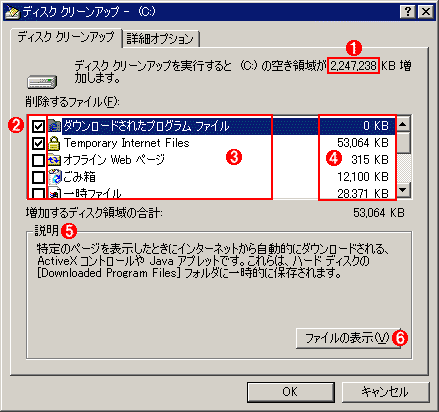
| 項目名 |
ファイルの内容 |
| ダウンロードされたプログラム ファイル |
Webブラウザで表示したWebページに含まれていたActiveXコントロールやJavaアプレットのファイル。実体は%SystemRoot%\Downloaded Program
Filesに保存される。これらを削除すると、次回にWebページを参照したときに、再度ActiveXコントロールやJavaアプレットがダウンロードされる。こうしたオーバーヘッドが負担でなければ、クリーンアップしてよい |
| Temporary Internet Files |
日常的に多数のWebページを参照するユーザーなら、ここに大量のファイルが保存されているはずだ。IEは、Webページにアクセスするたびに、ページ内に含まれる画像ファイルなどをこの一時フォルダにキャッシュしておき、次回のアクセスを高速化する。頻繁に訪れるWebページのデータは、キャッシュ内にあるとアクセスが高速化されて便利なのだが、1回しか訪れないページのデータも等しくキャッシュされるので、基本的には定期的にクリーンアップした方がよい。ただし、アナログ・モデムなど、遅い通信回線を使ってインターネットにアクセスしているユーザーは、キャッシュを失うことで、行きつけのWebページ表示が遅くなる場合がある。なお、この項目をクリーンアップしても、Cookieはそのまま保存される |
| オフラインWebページ |
IEでは、特定のWebページを指定して「オフラインでも参照可能にする」と指示すると、そのページのコピーをローカル・ディスク内に作成し、インターネットから切断された状態でもページを表示できるようになる。その際にコピーされるのがオフラインWebページである。クリーンアップしても、再度同期すれば、最新のページ・データがローカルにコピーされる |
| ごみ箱 |
エクスプローラなどでファイルの削除処理を行っても、デフォルトでファイルは「ごみ箱」と呼ばれる特殊なフォルダに確保されており、ディスクから完全には削除されないようになっている。このため、必要なファイルをうっかり削除してしまったときには、ごみ箱からファイルを引き上げることができる。ごみ箱に入ったまま、一定期間を過ぎたファイルは、ほとんどの場合クリーンアップしても問題ないが、削除したてのファイルは、復活したくなる場面があるかもしれない。慎重を期すなら、[ファイルの表示]ボタンでごみ箱に入っているファイルの内容を確認してからクリーンアップ処理を指示するようにする |
| 一時ファイル |
Windowsシステムやアプリケーションなどが一時的に使用するディスク領域。細部まで突き止めることはできなかったが、どうやら%SystemRoot%\Tempフォルダ、及び「Documents
and Settings」フォルダ以下にあるユーザー・プロファイル・フォルダのLocal
Settings\Tempフォルダの内容を指しているようだ。クリーンアップ・ツールでは、これらのファイルのうち、ファイルのタイム・スタンプが現在より7日以上古いファイルが処理対象となる |
| 一時オンライン ファイル |
Webページ・データのキャッシュと同じようにして、ネットワークの先にあるファイルをアクセスしたときに、そのデータのコピーがローカル・ディスクに作成される場合がある。通常はクリーンアップして問題ない |
| オフライン ファイル |
Windows
2000/XPに備えられた同期機能を使って、ネットワーク上のファイルやフォルダをオフライン・ファイルとして指定すると、それらのコピーがローカル・ディスクに作成され、ネットワークを切断した状態でもそれらのファイルにアクセスできるようになる(データの更新も可能)。オフライン時の変更内容などは、次回にコンピュータがネットワークに接続されたときに同期される。この項目をオンにすると、オフライン・ファイルとしてローカル・ディスクに作成されたファイルが消去される。ただし、まだネットワーク上のファイルと同期していない修正済みファイルが含まれていると、修正内容が失われてしまうので注意が必要だ。オフラインの状態でファイルを修正したときには、必ず同期してからクリーンアップ処理すること。大したサイズでなければ、この項目はクリーンアップ対象から除外した方がよいかもしれない |
| 古いファイルの圧縮 |
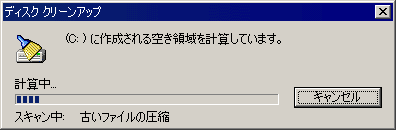
一定期間以上アクセスされていないファイルを圧縮することで、節約できるディスク容量のこと。デフォルトでは、50日以上アクセスがなかったファイルを圧縮対象とする設定になっている。この項目をオンにしても、ファイルは一切削除されない。圧縮されたファイルへのアクセスで、多少のオーバーヘッドが生じるだけである。通常は安全な選択だが、ディスク容量が大きいと、圧縮処理には気の遠くなるほど時間がかかるかもしれない。なお「50日」という期間を変更したければ、[説明]グループに表示される[オプション]ボタンをクリックする |
| コンテンツ インデックス作成ツールのカタログ ファイル |
これは、Windows
2000/XPのインデックス・サービスによって、高速検索のために作成されるインデックス・ファイルのこと。ただしクリーンアップ対象となるのは、現在のインデックス・ファイルではなく、バックアップ用(?)として保存されている以前のインデックス・ファイルである。従ってインデックス機能に影響を及ぼすことなく、安全にクリーンアップすることができる |